(0)

    Klocki programujące LEGO® Powered UP

    Aplikacja LEGO® Powered UP zawiera prosty i łatwy do zrozumienia język programowania, dzięki któremu fani w każdym wieku mogą cieszyć się nauką i eksperymentowaniem. Jest on oparty na podstawowym działaniu, które każdy fan LEGO rozumie instynktownie – układaniu klocków obok siebie i obserwowaniu, jak funkcjonują na swoich miejscach.

    Bloki programujące reprezentują różne typy i są oznaczone kolorami pozwalającymi rozpoznać rodzaj używanego elementu.

    Oto kilka przykładów często używanych bloków programujących. W przypadku pojawienia się wątpliwości co do tego, jak działa jakiś blok, a nie jest on wymieniony tutaj, można go wypróbować na stronie aplikacji lub zapoznać się z pełną wersją naszego przewodnika po blokach programujących. Ważną częścią zabawy z LEGO Powered UP jest eksperymentowanie, zabawa i nauka.

    Pale yellow circle with a triangle inside that indicates to play Żółte bloki przepływu

    Żółte bloki kontrolują ciąg wydawanych poleceń. Można ich używać do uruchamiania programu, zatrzymywania go, wstrzymywania, a nawet powtarzania poleceń.

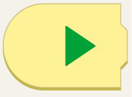
    Yellow programming block with a curved left side and a green play arrow.

    Ten blok rozpoczyna program.

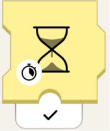
    Yellow programming block with an hourglass. At the bottom left of the hourglass, there is a stopwatch. Beneath the block there is a black checkmark.

    Blok klepsydry sprawia, że program zostanie wstrzymany na określoną liczbę sekund.
     

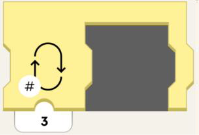
    Yellow programming block with an empty space to fit another programming block. On the left of the block is an image of a loop, and in the lower left-hand corner there is a number symbol. Beneath the block is the number 3.

    Ten blok powtarza znajdującą się w nim sekwencję programu ustaloną liczbę razy.

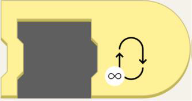
    Yellow programming block with an empty space to fit another programming block. On the block, to the right, is a loop with an infinity symbol in the lower left-hand corner.

    Ten blok powtarza program bez końca!

    Orange circle with an orange eye inside. Pomarańczowe bloki czujników

    Pomarańczowe bloki współpracują z czujnikiem koloru i odległości, czujnikiem pochylenia huba, pilotem oraz czujnikami WeDo 2.0. Bloki te powodują uruchomienie działania w momencie wykrycia czegoś przez czujnik użyty w modelu.

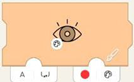
    Left-closed orange programming block with eye. On the lower left of the eye is an image of a painter's pallet. Tab on right has red circle next to a painter's pallet. Tab on left has the letter A and a bracket with in and out arrows.

    Za pomocą czujnika koloru można uruchomić określone wydarzenie w momencie wykrycia konkretnego koloru.
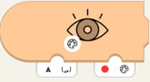
    Orange programming block with eye. On the lower left of the eye is an image of a painter's pallet. Lower right tab has a red circle next to a painter's pallet. On the left, there's a tab with the letter A and a bracket with in and out arrows.

    Wstrzymuje działanie programu do momentu wykrycia koloru zdefiniowanego w bloku.

    Orange programming block with eye and nub on top. On the lower left of the eye is an image of a painter's pallet. There's a white tab on the bottom with the letter A and a bracket with in and out arrows.

    Odczytuje kolor wykrywany aktualnie przez czujnik.
    Orange programming block with eye and nub on top. On lower left of the eye is a scale of white to black. There's a white tab on the bottom with the letter A and a bracket with in and out arrows.Odczytuje natężenie światła mierzone aktualnie przez czujnik.

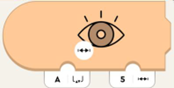
    Orange programming block with eye, closed on left side. On lower left of the eye is a line with hatch marks. Bottom left tab has letter A and a bracket with in and out arrows. On the right is a tab with 5 and a line with hatch marks.

    Zostaje uruchomiony w momencie, gdy odległość zmierzona przez czujnik jest mniejsza od określonej odległości.

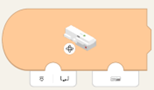
    Orange programming block with curved left side and image of Move Hub. On lower left of hub is a rotation symbol. Bottom left tab has image of hub port and bracket with in and out arrows. Bottom right has tab with image of hub.

    Do uruchomienia wydarzenia można wykorzystać dane ze wbudowanego żyroskopu na podstawie położenia huba. Wstrzymuje działanie programu do momentu uzyskania położenia huba odpowiadającego zdefiniowanemu połozeniu.

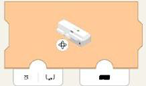
    Orange programming block with image of Move Hub. On lower left of hub is a rotation symbol. On bottom left tab is an image of hub port and bracket with in and out arrows. Bottom right tab has black rectangle.

    Wstrzymuje działanie programu do momentu uzyskania położenia huba odpowiadającego zdefiniowanemu położeniu.

    Green circle with a green propeller image. Zielone bloki silnika lub ruchu

    Zielone klocki odpowiadają za wprawianie modelu w ruch! Występuje tutaj rozróżnienie pomiędzy silnikami tachometrycznymi (umożliwiającymi kontrolowanie prędkości i położenia) oraz silnikami prostymi (działającymi zawsze z pełną prędkością).

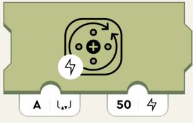
    Olive green programming block with image of circle and arrows representing turning. On the bottom left of this image is a lighting symbol. Bottom left tab with the letter A and a bracket with in and out arrows. Right tab has number 50 and lightning image.

    Ustawia moc silnika. Liczby dodatnie powodują obracanie się zgodnie z ruchem wskazówek zegara, a ujemne przeciwnie do ruchu wskazówek zegara.
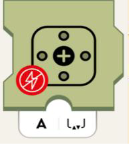
    Olive green programming block with motor symbol. On lower left of symbol is red circle with crossed-out lightning symbol. Bottom white tab has the letter A and a bracket with in and out arrows.Odłącza zasilanie od silnika i powoduje jego powolne zatrzymanie się.
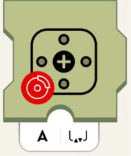
    Olive green programming block with motor symbol. On lower left of symbol is red circle with image of car brake. Bottom white tab has the letter A and a bracket with in and out arrows.Zatrzymuje silnik.

    Purple circle with purple dial in the middle and little circles all around. Fioletowe bloki dźwięku i światła

    Fioletowe bloki umożliwiają odtwarzanie dźwięków przez głośniki urządzenia i zmienianie koloru świateł w hubie, a także kolor i odległości czujników. Bloki te sterują również oświetleniem LED.

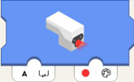
    Blue programming block with sensor light glowing. White tab on the bottom left with the letter A and a bracket with in and out arrows. On the lower right, there's a tab with a red circle next to a painter's pallet.

    Ustawia kolor LED czujnika.
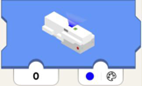
    Blue programming block with hub light glowing. Lower left tab has number 0. Tab on lower right has blue circle with painters pallet.Ustawia LED huba do pokazania koloru.
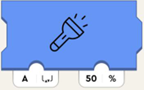
    Blue programming block with flashlight symbol. Bottom left white tab has the letter A and a bracket with in and out arrows. Bottom right tab has number and percent symbol.Ustawia natężenie światła w urządzeniu podłączonym do określonego portu.
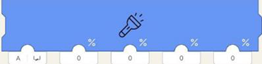
    Long blue programming block with flashlight symbol. First tab on lower left has letter A and brackets with in and out arrows.  4 other tabs have zeros.Ustawia natężenie światła w czujniku podłączonym do określonego portu (lewy parametr), ale pozwala skonfigurować niezależnie cztery półokręgi LED na czujniku.

    Od lewej do prawej, dotyczą one:
    • górnego łuku prawego „oka”
    • górnego łuku lewego „oka”
    • dolnego łuku prawego „oka”
    • dolnego łuku lewego „oka”
    Blue programming block with house symbol. On lower left of symbol is a volume icon. The below tab has number 2.Odtwarza wybrany dźwięk z domowej biblioteki dźwięków.
    Blue programming block with whistle symbol, on lower left of symbol is volume icon. Below tab has number 2. Odtwarza wybrany dźwięk z biblioteki dźwięków gwizdka.
    Blue programming block with train symbol, on lower left of symbol is volume icon. Below tab has number 2. Odtwarza wybrany dźwięk z biblioteki dźwięków pociągu.
    Blue programming block with car symbol, on lower left of symbol is volume icon. Below tab has number 2. Odtwarza wybrany dźwięk z biblioteki dźwięków samochodu.
    Blue programming block with airplane symbol, on lower left of symbol is volume icon. Below tab has number 2. Odtwarza wybrany dźwięk z biblioteki dźwięków samolotu.
    Blue programming block with dog symbol, on lower left of symbol is volume icon. Below tab has number 2. Odtwarza wybrany dźwięk z biblioteki dźwięków psa.
    Blue programming block with cat symbol, on lower left of symbol is volume icon. Below tab has number 2. Odtwarza wybrany dźwięk z biblioteki dźwięków kota.
    Blue programming block with whoopie cushion symbol, on lower left of symbol is volume icon. Below tab has number 2. Odtwarza wybrany dźwięk z biblioteki dźwięków bąków.
    Blue programming block with the horn symbol, on lower left of symbol is volume icon. Below tab has number 2. Odtwarza wybrany dźwięk z biblioteki dźwięków klaksonu.
    Blue programming block with hand clapping symbol, on lower left of symbol is volume icon. Below tab has number 2. Odtwarza wybrany dźwięk z biblioteki dźwięków tłumu.
    Blue programming block with robot symbol, on lower left of symbol is volume icon. Below tab has number 2.Odtwarza wybrany dźwięk z biblioteki dźwięków robota.
    Blue programming block with raygun symbol, on lower left of symbol is volume icon. Below tab has number 2.Odtwarza wybrany dźwięk z docelowej biblioteki dźwięków.

    Teal circle with dark teal joystick inside. Turkusowe bloki widżetowe

    Turkusowe bloki pozwalają kontrolować model za pomocą widżetów.

    Green small programming block with nub on top. Has image of button. Tab underneath has number zero.   

    Zgłasza stan (prawda/fałsz lub 0) widżetu przycisku kanwy widżetu z Kanałem ID (1-szy parametr). 
      

    Green small programming block with nub on top. Has slider icon. Tab underneath has number zero.

    Zgłasza stan (prawda/fałsz lub 0/1) widżetu przełącznika kanwy widżetu z Kanałem ID (1-szy parametr).
    Green small programming block with nub on top. Has image of directional button, with arrows front, back, left, right. Tab underneath has number zero.Zgłasza stan wieloprzyciskowego widżetu kanwy widżetów z Kanałem ID (1-szy parametr) jako oś. Oznacza to, że jeśli naciśnięty zostanie dolny przycisk, zgłaszane jest -100, jeśli naciśnięty zostanie górny przycisk, 100. Jeśli żadna z tych opcji nie zostanie naciśnięta, 0.
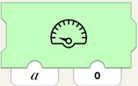
    Green programming block with image of speedometer. Two tabs are on the bottom, the one on the left has letter a, the one on the right has number 0.Nakazuje prędkościomierzowi widżetu kanwy, wyświetlaczowi całkowitoliczbowemu lub dowolnemu innemu wyświetlaczowi z Kanałem ID (1-szy parametr) wyświetlenie wartości (drugi parametr).
    Green small programming block with nub on top. Has slider icon with hatch marks inside. Tab underneath has number zero.Zgłasza pozycję (-100 do 100) suwaka widżetu kanwy z Kanałem ID (1-szy parametr).
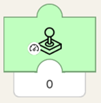
    Green small programming block with nub on top. Has joystick icon on block with image of speedometer in lower lefthand corner. Tab underneath has number zero.Zgłasza amplitudę (-100 do 100) widżetu joysticka z Kanałem ID (1-szy parametr).

    Im dalej joystick zostanie odciągnięty od środka, tym wyższa będzie liczba. W górnej połowie joysticka zgłaszane będą liczby dodatnie. W dolnej połowie, ujemne.
    Green small programming block with nub on top. Has joystick icon on block with image of steering wheel in lower lefthand corner. Tab underneath has number zero.Zgłasza kąt (znormalizowany od -100 do 100, a nie w stopniach, który wynosiłyby od -90 do 90!) widżetu joysticka widżetu kanwy z Kanałem ID (parametr 1-szy).

    Jeśli joystick wskazuje bezpośrednio w górę lub w dół (niezależnie od amplitudy), blok generuje 0. Jeśli uchwyt joysticka zostanie następnie obracany zgodnie z ruchem wskazówek zegara, liczba stanie się ujemna i będzie się zmniejszać, aż osiągnie -100 bezpośrednio po lewej lub prawej stronie. W przypadku obrotu w kierunku przeciwnym do ruchu wskazówek zegara liczba jest dodatnia i rośnie do 100.


    W przypadku pytań dotyczących któregokolwiek z powyższych bloków lub jeśli potrzebna jest pomoc w innych kwestiach, prosimy o kontakt.