Przewodnik po blokach programowania LEGO® BOOST
Aplikacja LEGO® BOOST zawiera prosty, łatwy do zrozumienia język programowania, którego dzieci lubią się uczyć i z którym lubią eksperymentować. Język ten jest oparty na podstawowym doświadczeniu, które instynktownie rozumie każdy fan LEGO® - układanie klocków obok siebie i patrzenie, jak trafiają na miejsce.
Bloki programowania mają wiele różnych kolorów, abyś wiedział, jakiego rodzaju bloku używasz. Budując różne modele i wypróbowując tryb Creative Canvas, zobaczysz, że dostępne są różne bloki.
Oto kilka przykładów powszechnie używanych bloków programistycznych. Jeśli nie masz pewności, co robi dany blok i jeśli nie jest tu wymieniony, wypróbuj go w aplikacji. Częścią zabawy z LEGO® BOOST jest eksperymentowanie, zabawa i nauka.
Żółte bloki przepływu
Żółte bloki kontrolują ciąg Twoich poleceń. Możesz użyć ich do uruchomienia programu, zatrzymania programu, wstrzymania programu, a nawet zapętlenia poleceń.
|
|
Ten blok rozpoczyna sekwencję programu. |
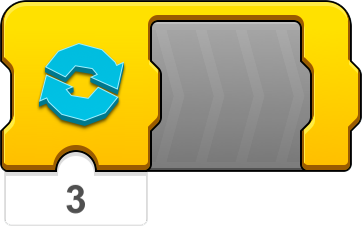 |
Ten blok każe Twojemu modelowi powtarzać działanie lub sekwencję (ilość zapętleń zależy od Ciebie!) |
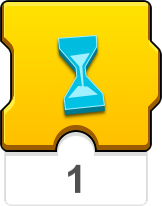 |
Blok klepsydry mówi Twojemu modelowi, aby zatrzymał się na określoną ilość sekund. |
 |
Ten blok kończy program. |

Pomarańczowe bloki czujników
Pomarańczowe bloki współpracują z czujnikami koloru i odległości oraz czujnikiem nachylenia elementu Move Hub. Bloki te spowodują uruchomienie działania, kiedy czujnik w Twoim modelu coś wykryje.
|
|
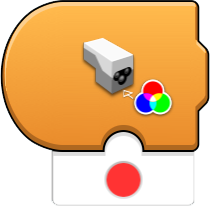
Ten blok uruchomi sekwencję, jeśli czujnik koloru i odległości wykryje konkretny kolor. |
|
|
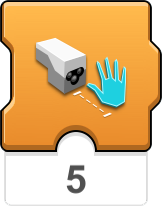
Korzystanie z tego bloku spowoduje wstrzymanie sekwencji programu, jeśli w określonej odległości od czujnika koloru i odległości znajduje się przedmiot. |
|
|
Umieść ten blok w swoim programie, jeśli chcesz odczytać fizyczną orientację elementu Move Hub. |
|
|
Specyficzne funkcje dla modelu: Umieszczenie tego bloku w swoim programie spowoduje uruchomienie sekwencji kiedy pogłaszczesz kota Frankie. Miau! |


Zielone bloki silnika lub ruchu
Zielone bloki sprawią, że Twój model zacznie się poruszać!
|
|
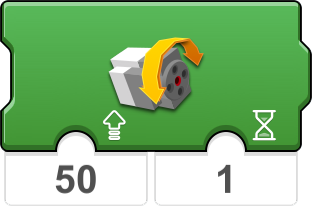
Ten blok uruchamia zewnętrzny silnik z ustaloną prędkością na określony czas. |
|
|
Ten blok zatrzymuje silniki w elemencie Move Hub. |
|
|
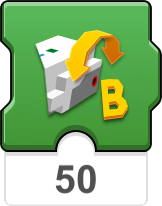
Ten blok sprawia, że Silnik B (w elemencie Move Hub) obraca się z ustaloną prędkością. |
|
|
Właściwy dla danego modelu: Użycie tego bloku sprawi, że robot Vernie będzie poruszał głową w różnych kierunkach. |


Fioletowe bloki dźwięku i światła
Fioletowe bloki mogą odtwarzać dźwięki przez głośniki Twojego urządzenia lub zmieniać kolor świateł w elemencie Move Hub oraz czujniku koloru i odległości.
|
|
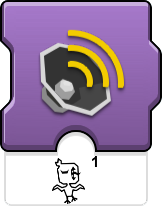
Ten blok odtwarza dźwięk z biblioteki dźwięków. |
|
|
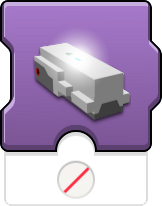
Ten blok zmienia kolor lampki elementu Move Hub. |
|
|
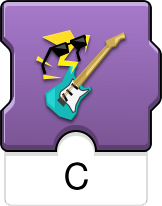
Specyficzne funkcje dla modelu: Użyj tego bloku, jeśli chcesz, aby Gitara 4000 grała w rozstrojonym trybie, zgodnie z rytmem. |
|
|
Specyficzne funkcje dla modelu: Ten blok każe robotowi Verniemu graćna bębnach. |

Niebieskie bloki funkcyjne
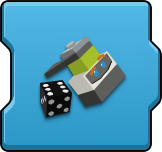
Niebieskie bloki są używane do skomplikowanych działań, np. aby Vernie tańczył albo żeby AutoBuilder zbudował losową wersję „mini-Verniego”. Wszystkie te bloki są właściwe dla danego modelu, dlatego nie są dostępne w trybie Creative Canvas.
|
|
Ten blok sprawia, że Vernie szybko tańczy. |
|
|
Ten blok sprawia, że Gitara 4000 połyskuje „światłami dyskoteki” |
|
|
Ten blok sprawia, że AutoBuilder buduje losową wersję „mini-Verniego. |
|
|
Użyj tego bloku, aby M.T.R.4 opuścił swój młot. |



Turkusowe bloki interakcyjne
Użyj turkusowych bloków, kiedy chcesz wejść w interakcję ze swoimi projektami. Podobnie jak w przypadku bloków funkcyjnych, wszystkie te bloki są właściwe dla danego modelu, dlatego nie są dostępne w trybie Creative Canvas.
|
|
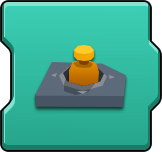
Chcesz wyzwać Verniego na pojedynek? Użyj tego bloku i wciśnij pomarańczowy przycisk na urządzeniu, kiedy tylko lampka Verniego zmieni kolor na zielony. |
|
|
Kot Frankie potrzebuje swojej butelki z mlekiem. Użyj tego bloku i nakarm go! |
|
|
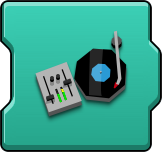
Użyj tego bloku i suwaka na ekranie swojego urządzenia, aby odtworzyć dźwięki drapania płyty. |
|
|
Użyj tego bloku i poruszaj swoim modelem, używając joysticka na ekranie swojego urządzenia. |


Białe bloki matematyczne
Białe bloki umożliwiają skomplikowane programowanie przy użyciu „zmiennych”. Możesz z nimi eksperymentować, kiedy już opanujesz pozostałe bloki.
|
|
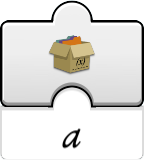
Użyj tego bloku, aby odczytać lokalną zmienną, reprezentowaną przez określoną ikonę. |
|
|
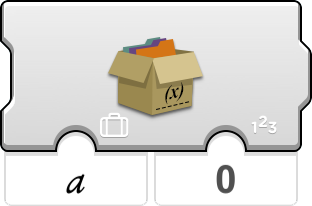
Ten blok ustala lokalną zmienną reprezentowaną przez określoną ikonę na określoną liczbę. |
|
|
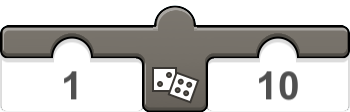
Użyj tego bloku, aby wybrać losowo liczbę pomiędzy pierwszą a drugą określoną liczbą. |
|
|
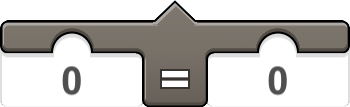
Ten blok sprawdza czy pierwsza określona liczba jest równa drugiej liczbie. |
Jeśli masz pytania dotyczące któregoś z powyższych bloków lub potrzebujesz pomocy w innej sprawie, skontaktuj się z nami.