Blocchi di programmazione LEGO® Powered UP
L'app LEGO® Powered UP presenta un linguaggio di programmazione semplice e intuitivo, che i fan di ogni età potranno imparare e sperimentare con piacere. Si basa su un'esperienza fondamentale che tutti i fan di LEGO capiranno istintivamente: impilare i blocchi uno accanto all'altro e farli incastrare.
I blocchi di programmazione sono disponibili in una gamma di tipi e colori che indicano il tipo di blocco che si sta utilizzando.
Ecco alcuni esempi di blocchi di programmazione comunemente utilizzati. Se non è sicuro sulla funzione di un blocco e questa non è indicata qui, può provarlo nell'app o consultare la nostra guida completa ai blocchi di programmazione. Parte del divertimento di LEGO Powered UP sta nella sperimentazione, nel gioco e nell'apprendimento.
 Blocchi di flusso gialli
I blocchi gialli controllano il flusso dei suoi comandi. Può utilizzarli per avviare un programma, interromperlo, metterlo in pausa o anche per eseguire comandi in loop.
|
|
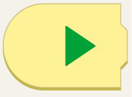
Questo blocco avvia il programma. |
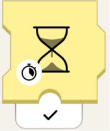 |
Questo blocco a clessidra mette il programma in attesa per un numero di secondi specificato. |
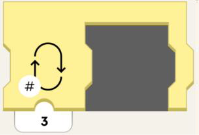 |
Questo blocco esegue il loop della sezione del programma per un numero di volte prestabilito. |
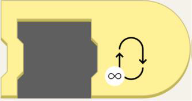 |
Questo blocco manda in loop il programma per sempre! |
 Blocchi sensore arancioni
I blocchi arancioni funzionano grazie al sensore di colore e di distanza, il sensore di inclinazione move hub, il telecomando e i sensori WeDo 2.0. Questi blocchi attivano un'azione quando un sensore sul suo modello rileva qualcosa.
|
| Utilizzi il sensore di colore per attivare un evento quando viene rilevato un colore specifico. |
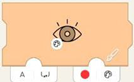 |
Attenda che il sensore di colore rilevi il colore scelto nel blocco. |
|
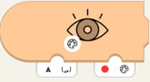
| Faccia misurare il colore attuale dal sensore. |
 | Faccia misurare il livello di luce ambientale attuale dal sensore. |
|
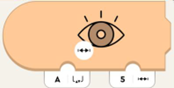
| Si attiva quando la distanza misurata dal sensore è inferiore alla distanza specificata. . |
|
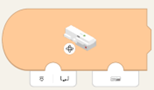
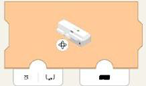
| Utilizzi il giroscopio interno per attivare un evento in base all'orientamento dell'hub. Attenda che l'orientamento dell'hub sia uguale all'orientamento dell'hub. |
|
| Attenda che l'orientamento dell'hub sia uguale all'orientamento dell'hub. |

 Blocchi motori o di movimento verdi
I blocchi verdi fanno muovere il suo modello! È possibile distinguere tra motori tachimetrici (per il controllo della velocità e della posizione) e motori di base (per il controllo della velocità massima).
|
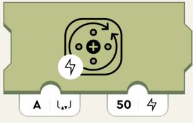
| Imposta l'alimentazione del motore. I numeri positivi ruotano in senso orario e i numeri negativi in senso antiorario. |
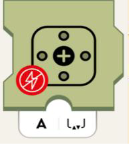 | Rimuove l'alimentazione dal motore e arresta lentamente i motori. |
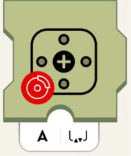 | Arresta il motore. |
 Blocchi sonori e luminosi viola
I blocchi viola possono riprodurre suoni attraverso gli altoparlanti del suo dispositivo, cambiare il colore delle luci sul move hub e i sensori di colore e di distanza. Questi blocchi controllano anche le luci del LED.
|
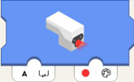
| Imposta il colore del LED del sensore. |
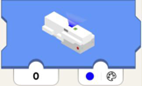 | Imposta la visualizzazione del colore del LED dell'hub. |
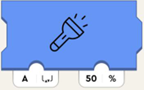 | Imposta la luminosità della luce sul dispositivo collegato alla porta specificata. |
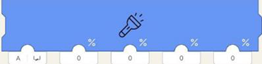 | Imposta la luminosità della luce collegata alla porta (parametro sinistro), ma imposta i quattro semicerchi LED sul sensore individualmente. Da sinistra a destra, riguardano:
|
 | Riproduce il suono selezionato dalla libreria sonora della casa. |
 | Riproduce il suono selezionato dalla libreria sonora dei fischi. |
 | Riproduce il suono selezionato dalla libreria sonora dei treni. |
 | Riproduce il suono selezionato dalla libreria sonora delle auto. |
 | Riproduce il suono selezionato dalla libreria sonora degli aerei. |
 | Riproduce il suono selezionato dalla libreria sonora dei cani. |
 | Riproduce il suono selezionato dalla libreria sonora dei gatti. |
 | Riproduce il suono selezionato dalla libreria sonora delle scoregge. |
 | Riproduce il suono selezionato dalla libreria dei suoni dei clacson. |
 | Riproduce il suono selezionato dalla libreria sonora della folla. |
 | Riproduce il suono selezionato dalla libreria sonora dei robot. |
 | Riproduce il suono selezionato dalla libreria sonora di destinazione. |
 Blocchi di widget color verde acqua
I blocchi verde acqua le permettono di controllare il suo modello con i widget.
|
| Riporta lo stato (vero/falso o 0/1) del pulsante del Widget Canvas con l'ID del Canale (1° parametro). |
|
| Riporta lo stato (vero/falso o 0/1) del widget di commutazione del canvas con l'ID del Canale (1° parametro). |
 | Riporta lo stato del widget multitasto del canvas con l'ID del Canale (1° parametro), come asse. Questo significa: se il pulsante inferiore viene premuto, riporta -100, se viene premuto quello superiore, 100. Se non viene premuto nessuno dei due, 0. |
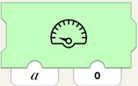 | Indica al tachimetro del widget al display intero o a qualsiasi altro display con l'ID del Canale (1° parametro) di mostrare il valore (2° parametro). |
 | Riporta la posizione (da - 100 a 100) del widget di scorrimento della tela widget con l'ID del Canale (1° parametro). |
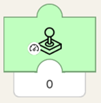 | Riporta l'ampiezza (da - 100 a 100) del widget joystick del canvas con l'ID del canale (1° parametro). Più il joystick viene allontanato dal centro, più il numero sarà alto. Nella metà superiore del joystick, i numeri riportati saranno positivi. Nella metà inferiore, negativi. |
 | Riporta l'angolo (normalizzato a -100 a 100 e non in gradi, che sarebbe -90 a 90!) del widget joystick del Widget Canvas con l'ID del Canale (1° parametro). Se il joystick punta direttamente verso l'alto o verso il basso (indipendentemente dall'ampiezza), il blocco emette 0. Se poi l'impugnatura del joystick viene mossa in senso orario, il numero diventa negativo e diminuisce fino a raggiungere -100 direttamente a sinistra o a destra. Se viene ruotato in senso antiorario, il numero è positivo e aumenta verso 100. |


Se ha domande sui blocchi di cui sopra o ha bisogno di aiuto per qualsiasi altra cosa, si metta in contatto con noi.