(0)

    LEGO® Powered UP Programmierblöcke

    Die LEGO® Powered UP App bietet eine einfache, leicht verständliche Programmiersprache, mit der Fans jeden Alters Spaß am Lernen und Experimentieren haben können. Sie basiert auf der Grunderfahrung für jeden LEGO Fan: Steine zusammenzusetzen und zu sehen, wie sie sich zusammenfügen.

    Programmierblöcke gibt es in verschiedenen Formen und Farben, damit Sie wissen, welche Art von Block Sie verwenden.

    Hier sind einige Beispiele für häufig verwendete Programmierblöcke. Wenn Sie sich nicht sicher sind, welche Funktion ein Block hat und er hier nicht aufgeführt ist, können Sie ihn in der App ausprobieren oder unsere vollständige Anleitung für Programmierblöcke lesen. Ein Teil des Spaßes von LEGO Powered UP liegt im Experimentieren, Spielen und Lernen.

    Pale yellow circle with a triangle inside that indicates to play Gelbe Ablaufblöcke

    Gelbe Blöcke steuern den Ablauf Ihrer Befehle. Sie können sie verwenden, um ein Programm zu starten, zu stoppen, anzuhalten oder in einer Schlaufe laufen zu lassen.

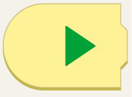
    Yellow programming block with a curved left side and a green play arrow.

    Dieser Block startet das Programm.

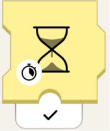
    Yellow programming block with an hourglass. At the bottom left of the hourglass, there is a stopwatch. Beneath the block there is a black checkmark.

    Dieser Sanduhr-Block lässt das Programm eine bestimmte Anzahl von Sekunden warten.
     

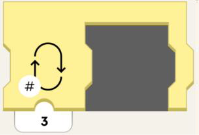
    Yellow programming block with an empty space to fit another programming block. On the left of the block is an image of a loop, and in the lower left-hand corner there is a number symbol. Beneath the block is the number 3.

    Dieser Block wiederholt den Programmabschnitt für eine festgelegte Anzahl.

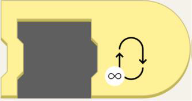
    Yellow programming block with an empty space to fit another programming block. On the block, to the right, is a loop with an infinity symbol in the lower left-hand corner.

    Dieser Block wird das Programm für immer wiederholen!

    Orange circle with an orange eye inside. Orangefarbene Sensorblöcke

    Orangefarbene Blöcke arbeiten mit dem Farb- und Abstandssensor, dem Move Hub Neigungssensor, der Fernbedienung und den WeDo 2.0 Sensoren. Diese Blöcke lösen eine Aktion aus, wenn ein Sensor an Ihrem Modell etwas erkennt.

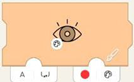
    Left-closed orange programming block with eye. On the lower left of the eye is an image of a painter's pallet. Tab on right has red circle next to a painter's pallet. Tab on left has the letter A and a bracket with in and out arrows.

    Verwenden Sie den Farbsensor, um eine Aktion auszulösen, wenn eine bestimmte Farbe wahrgenommen wird.
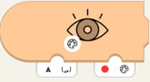
    Orange programming block with eye. On the lower left of the eye is an image of a painter's pallet. Lower right tab has a red circle next to a painter's pallet. On the left, there's a tab with the letter A and a bracket with in and out arrows.

    Warten Sie, bis der Farbsensor die im Block gewählte Farbe erkannt hat.

    Orange programming block with eye and nub on top. On the lower left of the eye is an image of a painter's pallet. There's a white tab on the bottom with the letter A and a bracket with in and out arrows.

    Ermittelt die vom Sensor gemessene aktuelle Farbe.
    Orange programming block with eye and nub on top. On lower left of the eye is a scale of white to black. There's a white tab on the bottom with the letter A and a bracket with in and out arrows.Ermittelt die vom Sensor gemessene aktuelle Umgebungshelligkeit.

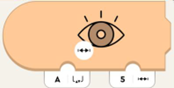
    Orange programming block with eye, closed on left side. On lower left of the eye is a line with hatch marks. Bottom left tab has letter A and a bracket with in and out arrows. On the right is a tab with 5 and a line with hatch marks.

    Wird ausgelöst, wenn der vom Sensor gemessene Abstand kleiner ist als der angegebene Abstand.

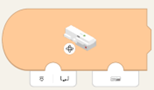
    Orange programming block with curved left side and image of Move Hub. On lower left of hub is a rotation symbol. Bottom left tab has image of hub port and bracket with in and out arrows. Bottom right has tab with image of hub.

    Verwenden Sie das interne Gyroskop, um eine Aktion basierend auf der Hubausrichtung auszulösen. Warten Sie, bis die Hubausrichtung mit der Hubausrichtung übereinstimmt.

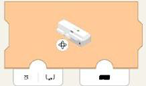
    Orange programming block with image of Move Hub. On lower left of hub is a rotation symbol. On bottom left tab is an image of hub port and bracket with in and out arrows. Bottom right tab has black rectangle.

    Warten Sie, bis die Hubausrichtung mit der Hubausrichtung übereinstimmt.

    Green circle with a green propeller image. Grüne Motor- oder Bewegungsblöcke

    Grüne Blöcke bringen Ihr Modell in Bewegung! Sie können zwischen Tacho-Motoren (zur Steuerung von Geschwindigkeit und Position) und Basismotoren (zum Fahren mit voller Geschwindigkeit) unterscheiden.

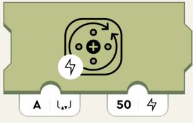
    Olive green programming block with image of circle and arrows representing turning. On the bottom left of this image is a lighting symbol. Bottom left tab with the letter A and a bracket with in and out arrows. Right tab has number 50 and lightning image.

    Stellt die Stromversorgung für den Motor ein. Positive Zahlen drehen sich im Uhrzeigersinn und negative Zahlen drehen sich gegen den Uhrzeigersinn.
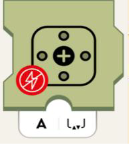
    Olive green programming block with motor symbol. On lower left of symbol is red circle with crossed-out lightning symbol. Bottom white tab has the letter A and a bracket with in and out arrows.Entfernt die Stromzufuhr vom Motor und hält die Motoren langsam an.
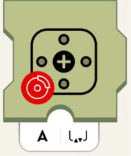
    Olive green programming block with motor symbol. On lower left of symbol is red circle with image of car brake. Bottom white tab has the letter A and a bracket with in and out arrows.Stoppt den Motor.

    Purple circle with purple dial in the middle and little circles all around. Lila Klang- und Lichtblöcke

    Lila Blöcke können Töne über die Lautsprecher Ihres Geräts abspielen, die Farbe der Lichter auf dem Move Hub sowie bei den Farb- und Abstandssensoren ändern. Diese Blöcke steuern auch die Lichter der LED-Leuchte.

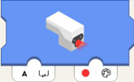
    Blue programming block with sensor light glowing. White tab on the bottom left with the letter A and a bracket with in and out arrows. On the lower right, there's a tab with a red circle next to a painter's pallet.

    Legt die Farbe der Sensor-LED fest.
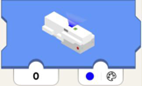
    Blue programming block with hub light glowing. Lower left tab has number 0. Tab on lower right has blue circle with painters pallet.Legt fest, dass die Hub-LED eine Farbe anzeigt.
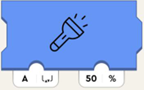
    Blue programming block with flashlight symbol. Bottom left white tab has the letter A and a bracket with in and out arrows. Bottom right tab has number and percent symbol.Stellt die Helligkeit des an den angegebenen Port angeschlossenen Lichts ein.
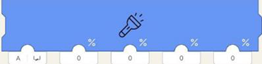
    Long blue programming block with flashlight symbol. First tab on lower left has letter A and brackets with in and out arrows.  4 other tabs have zeros.Stellt die Lichthelligkeit des angeschlossenen Ports ein (linker Parameter), stellt aber die vier LED-Halbkreise auf dem Sensor einzeln ein.

    Von links nach rechts betreffen sie:
    • Rechtes "Auge" oberer Bogen
    • Linkes "Auge" oberer Bogen
    • Rechtes "Auge" unterer Bogen
    • Linkes "Auge" unterer Bogen
    Blue programming block with house symbol. On lower left of symbol is a volume icon. The below tab has number 2.Spielt den ausgewählten Ton aus der Haus-Soundbibliothek ab.
    Blue programming block with whistle symbol, on lower left of symbol is volume icon. Below tab has number 2. Spielt den ausgewählten Ton aus der Pfeif-Soundbibliothek ab.
    Blue programming block with train symbol, on lower left of symbol is volume icon. Below tab has number 2. Spielt den ausgewählten Ton aus der Zug-Soundbibliothek ab.
    Blue programming block with car symbol, on lower left of symbol is volume icon. Below tab has number 2. Spielt den ausgewählten Ton aus der Auto-Soundbibliothek ab.
    Blue programming block with airplane symbol, on lower left of symbol is volume icon. Below tab has number 2. Spielt den ausgewählten Ton aus der Flugzeug-Soundbibliothek ab.
    Blue programming block with dog symbol, on lower left of symbol is volume icon. Below tab has number 2. Spielt den ausgewählten Ton aus der Hunde-Soundbibliothek ab.
    Blue programming block with cat symbol, on lower left of symbol is volume icon. Below tab has number 2. Spielt den ausgewählten Ton aus der Katzen-Soundbibliothek ab.
    Blue programming block with whoopie cushion symbol, on lower left of symbol is volume icon. Below tab has number 2. Spielt den ausgewählten Ton aus der Furz-Soundbibliothek ab.
    Blue programming block with the horn symbol, on lower left of symbol is volume icon. Below tab has number 2. Spielt den ausgewählten Ton aus der Hupen-Soundbibliothek ab.
    Blue programming block with hand clapping symbol, on lower left of symbol is volume icon. Below tab has number 2.Spielt den ausgewählten Ton aus der Crowd-Soundbibliothek ab.
    Blue programming block with robot symbol, on lower left of symbol is volume icon. Below tab has number 2.Spielt den ausgewählten Ton aus der Roboter-Soundbibliothek ab.
    Blue programming block with raygun symbol, on lower left of symbol is volume icon. Below tab has number 2.Spielt den ausgewählten Ton aus der Ziel-Soundbibliothek ab.

    Teal circle with dark teal joystick inside. Blaugrüne Widget-Blöcke

    Blaugrüne Blöcke ermöglichen es Ihnen, Ihr Modell mit Widgets zu steuern.

    Green small programming block with nub on top. Has image of button. Tab underneath has number zero.

    Meldet den Status (true/false oder 0/1) des Button-Widgets im Widget Canvas mit Channel-ID (1. Parameter).

    Green small programming block with nub on top. Has slider icon. Tab underneath has number zero.

    Meldet den Status (true/false oder 0/1) des Toggle-Widgets im Widget Canvas mit Channel-ID (1. Parameter).
    Green small programming block with nub on top. Has image of directional button, with arrows front, back, left, right. Tab underneath has number zero.Meldet den Status des Multibutton-Widgets im Widget Canvas mit Channel-ID (1. Parameter) als Achse. Dies bedeutet: Wenn die untere Taste gedrückt wird, meldet sie -100, wenn die obere gedrückt wird, 100. Wenn keine der beiden Tasten gedrückt wird, 0.
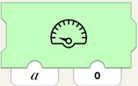
    Green programming block with image of speedometer. Two tabs are on the bottom, the one on the left has letter a, the one on the right has number 0.Weist das Widget Canvas Tachometer, Integer-Display oder jede andere Anzeige mit Channel-ID (1. Parameter) an, den Wert (2. Parameter) anzuzeigen.
    Green small programming block with nub on top. Has slider icon with hatch marks inside. Tab underneath has number zero.Meldet die Position (- 100 bis 100) des Schieberegler-Widgets des Widgets Canvas mit Channel-ID (1. Parameter).
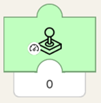
    Green small programming block with nub on top. Has joystick icon on block with image of speedometer in lower lefthand corner. Tab underneath has number zero.Meldet die Amplitude (- 100 bis 100) des Joystick-Widgets des Widgets Canvas mit Channel-ID (1. Parameter).

    Je weiter der Joystick von der Mitte weggezogen wird, desto höher wird die Zahl sein. In der oberen Hälfte des Joysticks werden die Zahlen positiv angezeigt. In der unteren Hälfte, negativ.
    Green small programming block with nub on top. Has joystick icon on block with image of steering wheel in lower lefthand corner. Tab underneath has number zero.Meldet den Winkel (normalisiert auf -100 bis 100, nicht in Grad, was -90 bis 90 wäre!) des Joystick-Widgets im Widget Canvas mit Channel-ID (1. Parameter).

    Wenn der Joystick direkt nach oben oder unten zeigt (unabhängig von der Amplitude), gibt der Block 0 aus. Wird der Griff des Joysticks dann im Uhrzeigersinn bewegt, wird die Zahl negativ und nimmt ab, bis sie direkt links oder rechts -100 erreicht. Wird die Zahl gegen den Uhrzeigersinn gedreht, wird sie positiv und steigt in Richtung 100.


    Wenn Sie Fragen zu den oben genannten Blöcken haben oder Hilfe benötigen, nehmen Sie Kontakt mit uns auf.