Hilfe mit LEGO® Powered UP
Ich habe ein Problem mit der Powered Up App
Stelle sicher, dass dein Gerät kompatibel ist. Die Mindestsystemanforderungen findest du auf unserer Geräteübersicht. Es ist wichtig, dass die Bluetooth Version 4.1 oder höher verfügbar ist. LEGO Powered UP-Elemente verbinden sich mit der App über Bluetooth Low Energy (BLE) und funktionieren ohne Bluetooth nicht.
Solltest du ein Android-Gerät verwenden, aktiviere deine Standortberechtigungen. Dies ist nötig, damit die App und der Hub miteinander „sprechen“ können.
Es kann hilfreich sein, die App von Ihrem Gerät zu löschen und erneut herunterzuladen. Links zu den App-Stores findest du bei unserer Powered Up Hilfe. Du kannst dich auch [direkt an uns wenden], wir helfen dir gerne. Wenn du Kontakt aufnimmst, gib unbedingt die Fehlerbehebung an, die du bereits versucht hast, und teil uns Marke und Modell Ihres Geräts mit.
Verbinden des Powered Up Smart Hub mit der App oder der Fernbedienung
Um einen Smart Hub und eine Fernbedienung zu verbinden, drück die grüne Taste sowohl am Hub als auch auf der Fernbedienung. Beide blinken einige Sekunden lang weiß und zeigen dann dieselbe Farbe.
Um einen Smart Hub mit der Powered Up-App zu verbinden, tippe auf die grüne Schaltfläche, während die App auf deinem Tablet oder Smartphone geöffnet ist. Der Hub zeigt ein blaues Licht an, sobald er mit der App verbunden ist.
LEGO Powered UP-Geräte haben eine Reichweite von ca. 10 Metern. Die Entfernung variiert mit dem Ladezustand der Batterie und Störungen im Spielbereich. Wenn du beim Spielen die Verbindung verlierst, stelle sicher, dass dein Modell nicht zu weit entfernt ist!
Kann ich mehrere Smart Hubs gleichzeitig steuern?
Mit der Powered Up-Fernbedienung, ja! Du kannst bis zu fünf Hubs mit einer Fernbedienung steuern. So verbindest du einen zweiten (oder dritten, vierten oder sogar fünften) Hub mit deiner Fernbedienung:
-
Drücke die grüne Taste am nächsten Smart Hub.
-
Halte die grüne Taste auf der Fernbedienung und dem Smart Hub gedrückt.
-
Sobald die Verbindung hergestellt ist, hören die Lichter auf zu blinken und werden einfarbig.
-
Lass die Tasten los und sofort kann es losgehen.
Du kannst zwischen Hubs wechseln, indem du die grüne Taste auf der Fernbedienung drückst. Wenn das Licht auf der Fernbedienung und dem Hub übereinstimmen, befinden sie sich auf demselben Kanal und arbeiten zusammen.
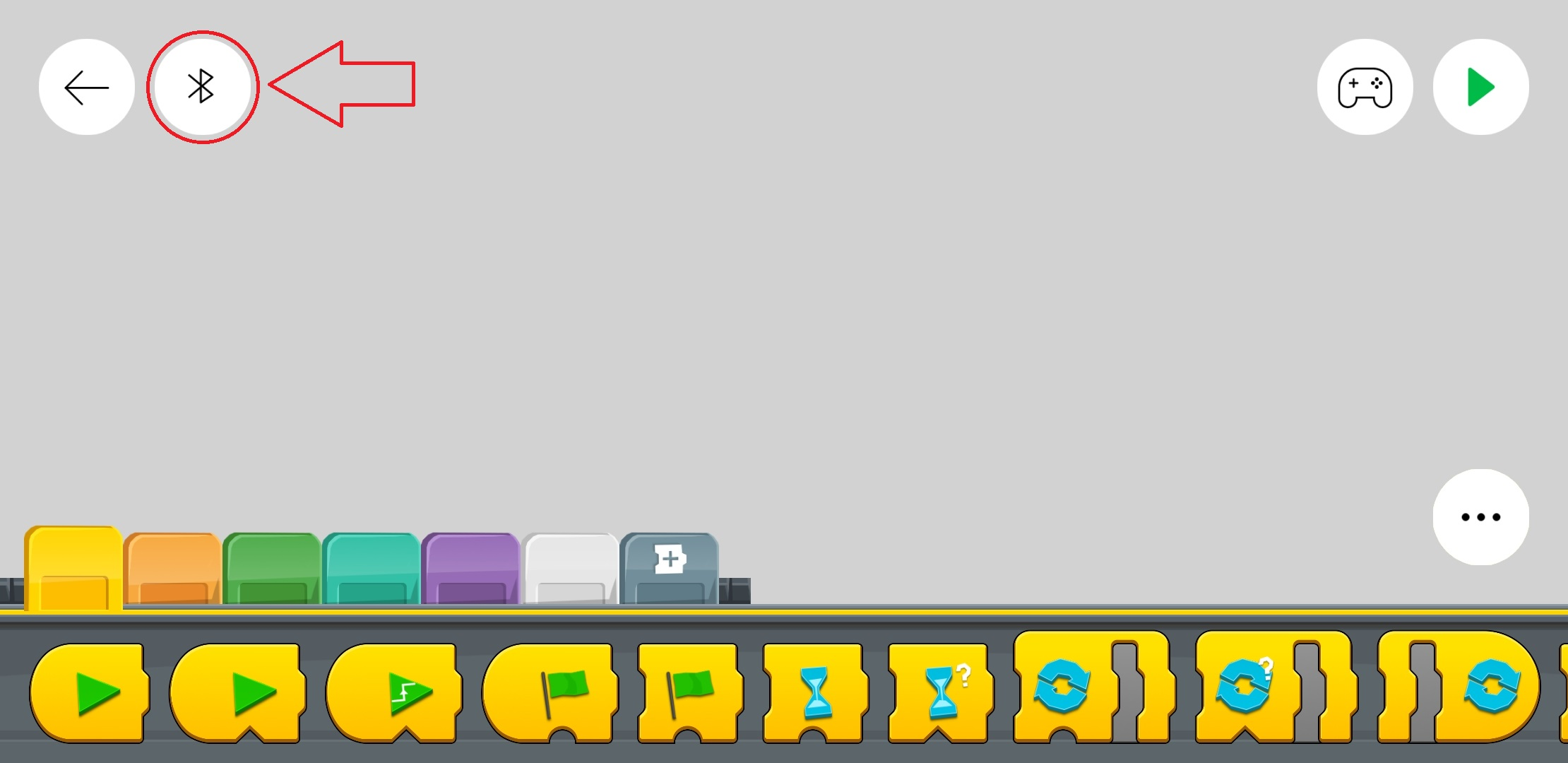
Mit der App kann derzeit jeweils nur ein Hub verbunden werden. Du kannst einfach zwischen mehreren Hubs wechseln, indem du auf das Bluetoothzeichen oben links auf dem Bildschirm tippst. Ein Menü erscheint, das dir alle verfügbaren Hubs und deren Batteriestand anzeigt. Tippe einfach auf denjenigen Hub, mit dem du eine Verbindung herstellen möchtest.
Du kannst deinem Hubs sogar unterschiedliche Namen geben, damit du sie nicht verwechselst!
Smart Hub zurücksetzen
Nachdem ein Powered Up Hub und eine Fernbedienung einmal verbunden wurden, werden sie beim nächsten Einschalten gemerkt. Um die Verbindungen zurückzusetzen, halte die grüne Taste gedrückt, bis das Licht erlischt. Lass dann die Taste los und fahre den Hub herunter. Du kannst erkennen, dass es ausgeschaltet ist, wenn die Lichter aufhören zu blinken.
Der Ton funktioniert nicht
Alle Töne kommen von der App, nicht von den Modellen selbst. Wenn du also nichts hörst, stelle sicher, dass die Lautstärke deines Geräts erhöht ist.